
✅ Vraag vrijblijvend een indicatie aan
Leuk dat je geïnteresseerd bent in het verbeteren van jouw IT! Vul hieronder je gegevens in en wij nemen zo snel mogelijk contact met je op.
Leuk dat je geïnteresseerd bent in het verbeteren van jouw IT! Vul hieronder je gegevens in en wij nemen zo snel mogelijk contact met je op.

Herken je dat gevoel? Elke ochtend open je jouw mailbox en voel je de lichte stress van het zien van alle onbeantwoorde e-mails. In onze vorige blog deelden we hoe categoriseren in Outlook een gamechanger kan zijn. Maar dat was nog niet alles. In het vijfde en laatste deel van deze blogserie gaan we kijken naar regels en snelle stappen binnen Outlook. We laten je zien hoe je met enkele tips jouw inbox beter kunt beheren. Ontdek snel meer.
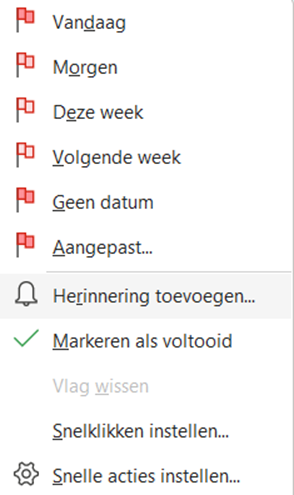
Je kent het wel: die overvolle inbox met e-mails die je ‘later’ wilt behandelen, maar die onbedoeld onbeantwoord blijven. In onze eerdere blog verhoog je productiviteit met Microsoft 365 hebben we het al gehad over de handige vlag-icoontjes van Outlook. Maar, hierbij toch nog even een opfrisser: klik op het vlag-icoontje om e-mails te markeren. Wil je een herinnering voor vrijdag? Rechtsklik en kies ‘deze week’. Voilà, alle gemarkeerde e-mails staan netjes in een takenlijst. Je kunt ze aanpassen naar jouw wensen. Maar, let wel op: te veel e-mails markeren kan chaos veroorzaken. Dus, markeer doordacht!
Steeds weer diezelfde handelingen in Outlook, je zou denken dat het makkelijker kan. En ja, dat kan! Met snelle stappen in het tabblad ‘Start’ krijg je dat precies voor elkaar. Dit zijn ingebouwde acties voor veelvoorkomende taken. Wil je bijvoorbeeld een e-mail direct doorsturen naar je manager? Met één klik geregeld. Eerst even personaliseren naar jouw voorkeur en je bespaart jezelf heel wat tijd. Maar hoe doe je dit? Dit staat hieronder in een aantal stappen beschreven:
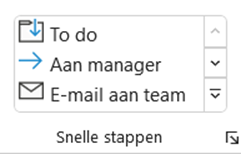
In Microsoft Outlook heb je niet alleen toegang tot de ingebouwde snelle stappen, maar je kunt ook je eigen snelle stappen instellen om je workflow te personaliseren. Als voorbeeld, stel dat je regelmatig e-mails wilt markeren als gelezen en ze verplaatsen naar een map genaamd “personeelsenquête.” Je kunt dit proces automatiseren door naar de vervolgkeuzelijst van Snelle stappen te gaan en “Nieuwe snelle stap” te kiezen. Vervolgens kies je “verplaatsen naar map” en geef je het een naam zoals “verplaats naar personeelsonderzoek.” Selecteer de juiste map, markeer het item als gelezen en klik op “voltooien.” Voortaan kun je deze actie met één klik uitvoeren. Als je graag met sneltoetsen werkt, kun je zelfs een toetsencombinatie toewijzen aan deze snelle stap, zoals Control + Shift + 1. Door je snelle stappen te personaliseren en te organiseren, kun je je e-mailbeheer efficiënter en handiger maken.

In Outlook heb je de mogelijkheid om ‘regels’ te gebruiken. Dit verschilt van snelle stappen doordat je met snelle stappen zelf acties uitvoert, terwijl regels automatisch voor je werken. Laten we een voorbeeld nemen: Je krijgt veel mails binnen over het thema ‘zonne-energie’. Om je inbox overzichtelijk te houden, wil je deze e-mails in een aparte map hebben. Dit doe je zo:
Vanaf nu worden alle e-mails met betrekking tot zonne-energie automatisch naar de juiste map verplaatst, zonder dat je hier omkijken naar hebt. Het helpt je jouw mailbox gemakkelijk te beheren, zeker als je veel e-mails over een bepaald thema krijgt. Deze instelling blijft actief totdat je beslist om hem aan te passen of uit te schakelen.
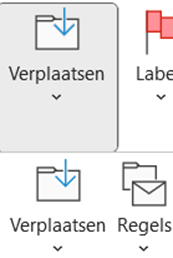
Overstroomd door e-mails over een specifiek onderwerp? Daar is een oplossing voor in Outlook: “regels”. Hiermee kun je jouw e-mails automatisch laten sorteren, zodat je mailbox overzichtelijk blijft. In tegenstelling tot Snelle stappen, die je handmatig moet activeren, werken Regels helemaal vanzelf. Denk eens aan een situatie waarin je veel e-mails krijgt over een bepaald onderwerp en je wilt dat die direct in een apart mapje belanden. Hier komt het handige van regels om de hoek kijken. Eerst maak je een map, bijvoorbeeld “zonne-energie.” Daarna stel je een regel in: elke keer als er een e-mail binnenkomt met als onderwerp “zonne-energie,” wordt die automatisch naar dat mapje verplaatst. Dit gebeurt helemaal vanzelf, zelfs als Outlook niet open is. Een handige truc om je inbox netjes te houden, vooral als je veel e-mails over één specifiek onderwerp ontvangt. En die regel blijft actief totdat jij beslist dat het genoeg is en hem uitschakelt of verwijdert. Zo blijft alles georganiseerd zonder gedoe.
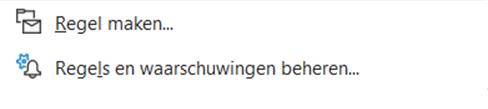
Een rommelige inbox kan overweldigend zijn, vooral als belangrijke e-mails verloren gaan tussen de dagelijkse stroom. Met de ‘regels’ functie van Outlook kun je automatisch orde op zaken stellen.
Het grote voordeel hiervan is dat je tijd bespaart en je minder snel kans hebt om belangrijke berichten te missen.

Wil je nu al meer weten over de uitgebreide mogelijkheden van Microsoft 365? Neem dan gerust contact met ons op via chat of benader Klout direct. Als experts in het Microsoft 365-platform staan we voor je klaar om je te helpen bij het verbeteren van je digitale werkomgeving.


 Start chat